Vận hành homelab nhàn nhã hơn: Từ dọn rác SSL đến tự động hóa Docker
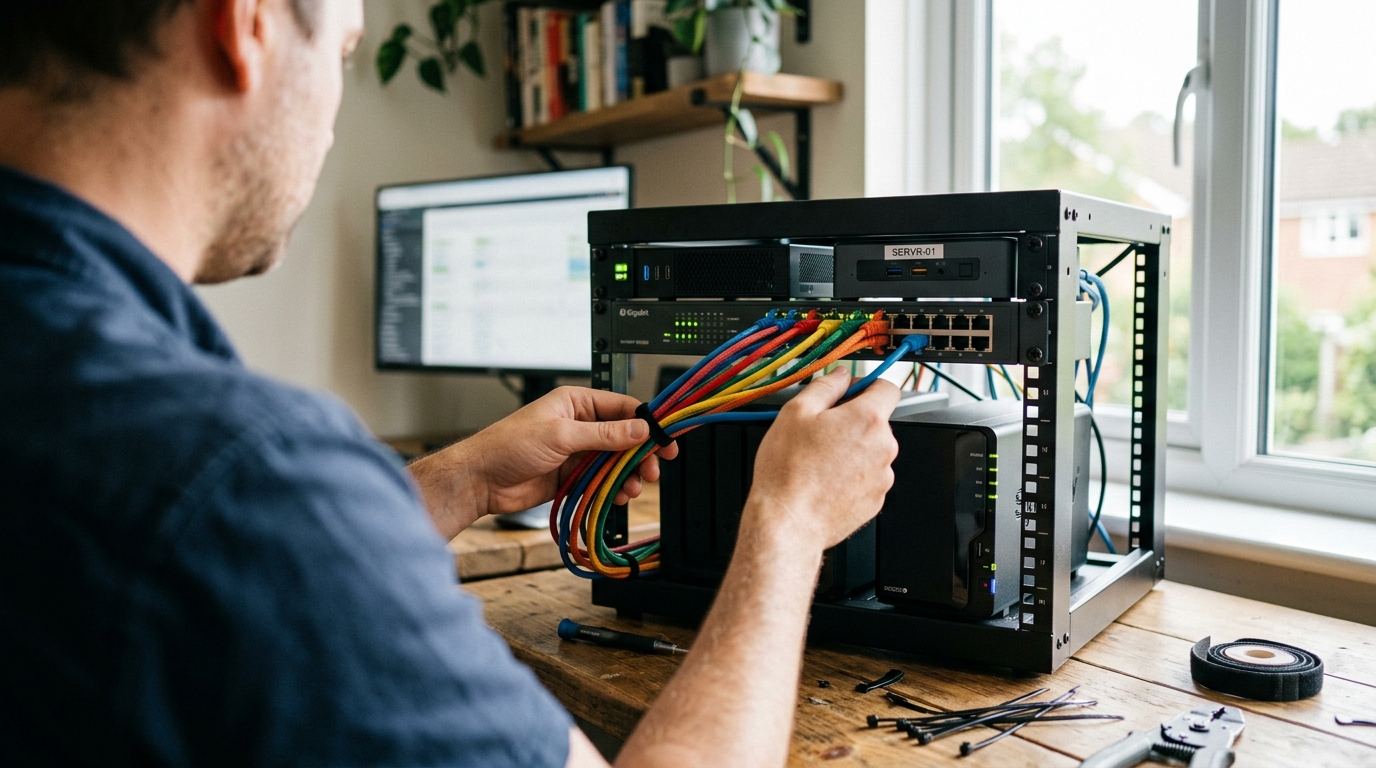
Mở trình duyệt lên và đập vào mắt là dòng chữ đỏ cảnh báo kết nối không an toàn thực sự rất khó chịu. Dù biết rõ đó là cái server Home Assistant hay ổ NAS đặt ngay góc bàn làm việc, chúng ta vẫn phải bấm qua vài bước xác nhận phiền phức chỉ vì chứng chỉ SSL tự ký. Nhiều người chọn cách sống chung với lũ, số khác lại loay hoay cấu hình proxy ngược phối hợp với các dịch vụ DNS động để lấy chứng chỉ hợp lệ. Nhưng thực tế thì việc mở cổng mạng nhà ra ngoài internet chỉ để giải quyết cái chứng chỉ bảo mật là một việc làm chứa đựng nhiều rủi ro không đáng có.
Nỗi phiền toái mang tên chứng chỉ tự ký và cách dọn dẹp một lần cho mãi mãi
Việc trình duyệt liên tục hiện cảnh báo bảo mật mỗi khi bạn truy cập vào dashboard quản lý trong mạng nội bộ không chỉ gây khó chịu mà còn làm gián đoạn trải nghiệm sử dụng. Gần đây, giải pháp mạng riêng ảo Tailscale đã cập nhật tính năng giúp giải quyết gọn gàng vấn đề này chỉ bằng một dòng lệnh duy nhất. Nếu bạn đang dùng Tailscale để kết nối các thiết bị trong nhà, bạn có thể kích hoạt tính năng HTTPS trực tiếp từ trang quản trị của họ.
Cơ chế hoạt động của giải pháp này tương đối đơn giản. Tailscale tự động cấp một tên miền phụ hợp lệ cho mỗi thiết bị trong mạng ảo của bạn. Sau đó, hệ thống tự động đăng ký và gia hạn chứng chỉ Let’s Encrypt cho tên miền đó. Bạn không cần mở bất kỳ cổng nào trên modem nhà mạng, cũng không cần thiết lập các bản ghi DNS phức tạp trên Cloudflare.
Khi chạy lệnh lấy chứng chỉ trên server, hệ thống tự sinh ra file chứng chỉ và khóa riêng tư tương ứng. Việc còn lại của bạn chỉ là cấu hình cho các dịch vụ như Home Assistant hay Portainer trỏ về hai file này. Trình duyệt sẽ không còn hiện cảnh báo bảo mật nữa. Trải nghiệm sử dụng nhờ đó mượt mà hơn hẳn, nhất là khi bạn dùng các ứng dụng di động vốn thường từ chối kết nối nếu chứng chỉ HTTPS không hợp lệ.
Đừng làm bảo mẫu cho các container Docker của bạn
Khi số lượng dịch vụ tự host tăng lên, việc duy trì và cập nhật chúng bắt đầu chiếm nhiều thời gian của bạn hơn. Nhiều người chơi homelab rơi vào cảnh tối ngày phải SSH vào server để kiểm tra xem tại sao container này sập, container kia chưa cập nhật bản vá bảo mật. Để hệ thống tự vận hành trơn tru, chúng ta cần những công cụ hỗ trợ giám sát và bảo trì tự động.
Hãy bắt đầu với Watchtower - một công cụ nhỏ gọn chạy dưới dạng container. Nhiệm vụ của nó là kiểm tra các bản cập nhật của các container khác trên Docker Hub theo chu kỳ đặt trước. Khi phát hiện bản mới, Watchtower sẽ tự động kéo về, tắt container cũ và khởi động container mới với đúng cấu hình ban đầu. Bạn chỉ cần thiết lập một lần thông qua file cấu hình Docker Compose là có thể yên tâm rằng hệ thống luôn chạy phiên bản mới nhất.
Một công cụ hữu ích khác là Dozzle. Thay vì phải gõ lệnh kiểm tra log liên tục mỗi khi một dịch vụ gặp sự cố, Dozzle cung cấp một giao diện web cực kỳ tối giản để theo dõi log của tất cả container theo thời gian thực. Giao diện này giúp bạn nhanh chóng phát hiện ra lỗi cú pháp cấu hình hoặc lỗi kết nối cơ sở dữ liệu mà không cần mở terminal.
Bảng dưới đây so sánh nhanh các công cụ giúp bạn rảnh tay hơn khi quản lý Docker tại nhà:
| Công cụ | Nhiệm vụ chính | Độ khó cấu hình | Lưu ý khi vận hành |
|---|---|---|---|
| Watchtower | Tự động cập nhật container | Thấp | Nên loại trừ các container quan trọng như cơ sở dữ liệu để tránh lỗi tương thích phiên bản |
| Dozzle | Xem log trực tiếp qua giao diện web | Rất thấp | Cần đặt mật khẩu bảo vệ hoặc chỉ cho phép truy cập từ mạng nội bộ |
| Uptime Kuma | Giám sát trạng thái hoạt động và gửi cảnh báo | Thấp | Nên cài đặt trên một thiết bị độc lập với máy chủ chính để đảm bảo tính khách quan |
Bài học thực tế từ thiết bị mạng dự phòng
Nhiều người thường nghĩ rằng cứ mua thiết bị đắt tiền của các hãng lớn về cắm là chạy, nhưng thực tế vận hành luôn có những bất ngờ ngoài kịch bản. Câu chuyện gỡ lỗi thiết bị UniFi 5G Backup của chuyên gia công nghệ Jeff Geerling gần đây là một ví dụ điển hình cho thấy những rắc rối mà người dùng có thể gặp phải ngay cả với những thiết bị cao cấp.
Để chuẩn bị cho một hệ thống mạng dự phòng di động, Geerling đã chọn thiết bị sao lưu 5G của Ubiquiti sử dụng công nghệ 5G RedCap - một chuẩn kết nối tiết kiệm năng lượng mới. Tuy nhiên, ngay khi vừa kết nối, thiết bị đã bị kẹt trong vòng lặp cập nhật phần mềm liên tục. Để khắc phục, anh đã phải đưa thiết bị về chế độ khôi phục rồi truyền file phần mềm bằng giao thức TFTP cổ điển - một quá trình diễn ra trong im lặng mà không hề có thanh tiến trình hiển thị.
Chưa dừng lại ở đó, dù trang chủ quảng cáo thiết bị đạt chứng nhận tương thích với nhà mạng AT&T, chiếc SIM doanh nghiệp của anh chỉ nhận được sóng 4G LTE. Nguyên nhân là do nhà mạng chưa hoàn thiện hạ tầng để hỗ trợ chuẩn RedCap trên các gói cước thông thường.
Bài học rút ra cho những ai đang muốn xây dựng đường truyền internet dự phòng tại nhà là hãy luôn kiểm tra kỹ khả năng tương thích của băng tần và gói cước của nhà mạng trong nước. Đôi khi, một chiếc modem 4G LTE cũ cắm qua cổng USB của router chạy OpenWrt lại mang đến sự ổn định cao hơn và dễ xử lý sự cố hơn nhiều so với những thiết bị đời mới đắt đỏ.
Những việc bạn có thể làm ngay cuối tuần này
Một hệ thống ổn định không cần phải quá phức tạp ngay từ đầu, mà cần được cải tiến dần qua những bước nhỏ dễ thực hiện. Thay vì cố gắng thay đổi toàn bộ kiến trúc mạng, bạn có thể dành vài tiếng cuối tuần để tối ưu hóa những chi tiết nhỏ nhưng mang lại hiệu quả lớn.
Dưới đây là danh sách những việc bạn có thể hoàn thành trong hai ngày nghỉ để giúp hệ thống chạy ổn định và an toàn hơn:
- Kích hoạt tính năng HTTPS của Tailscale cho máy chủ Home Assistant để loại bỏ hoàn toàn cảnh báo bảo mật trên điện thoại khi truy cập từ xa.
- Cài đặt Watchtower và cấu hình gửi thông báo qua Telegram hoặc Discord mỗi khi có container được cập nhật thành công, giúp bạn kiểm soát được những thay đổi của hệ thống.
- Thiết lập một bản sao lưu tự động cho thư mục cấu hình của Docker lên một ổ cứng gắn ngoài hoặc dịch vụ lưu trữ đám mây, đề phòng trường hợp ổ cứng chính bị hỏng đột ngột.
- Kiểm tra lại nhiệt độ hoạt động và vệ sinh bụi bẩn cho chiếc mini PC hoặc Raspberry Pi đặt trong tủ kỹ thuật để đảm bảo thiết bị không bị giảm hiệu năng do quá nhiệt.